
PARA VENEZUELA Y EL MUNDO
ENVÍO DE EMAIL POR SERVIDOR SMTP DE PUERTO ALTERNO
Envíe sus emails a través de un servidor saliente (SMTP) externo
evitando tener que utilizar el de su proveedor de Internet local.
Guías de Configuración SMTP > Microsoft Exchange Server 2003
Guía paso a paso para la configuración de Exchange Server 2003 para utilizar el servicio de Servidor SMTP de Puerto Alterno.
Notas: esta guía asume que su servidor o cuenta de email ya se encuentra configurado correctamente y recibe los correos entrantes. Aun cuando las pantallas mostradas están en ingles, también se incluyen entre paréntesis los nombres en español de la acción u opción relevante.
Paso 1: Desde el Exchange System Manager abrir la ventana de Properties (Propiedades) del Default SMTP Virtual Server (Servidor SMPT Virtual por Defecto).

Paso 2: Seleccione el tab de Delivery (Entrega). Hay tres botones al final abajo. Se deberán hacer cambios en la configuración por medio de cada uno de estos botones. Empiece con el botón de Outbound Security (Seguridad de Salida).
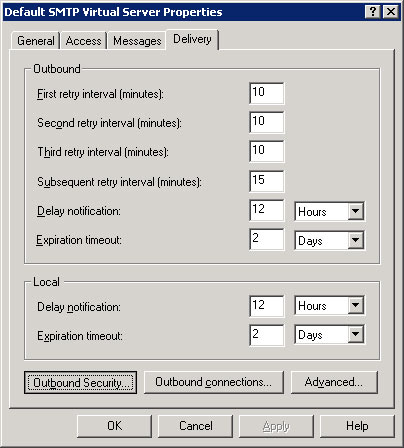
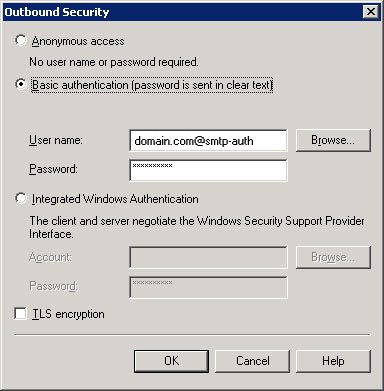
Paso 3: En la ventana de Outbound Security seleccione Basic Authentification (Autentificación Básica) y llene los campos de User name (Nombre de usuario) y Password (Contraseña) con la información que le fue suministrada vía email al activar su cuenta de Servidor SMTP de Puerto Alterno. Asegúrese que no existan espacios adicionales al final de su nombre de usuario o contraseña.
Paso 4: Clic en OK para cerrar esta ventana y volver a la anterior. Ahora clic en el botón siguiente: Outbound Connections (Conexiones Salientes). En la ventana de Outbound Connections cambie el número del TCP Port (Puerto TCP) cambie el numero del puerto en el campo de Outgoing mail (Correo saliente) al especificado en la información que le fue suministrada al activar su cuenta de Servidor SMTP de Puerto Alterno.

Paso 5: Clic en OK para cerrar esta ventana y volver a la anterior. Ahora clic en el botón siguiente: Advanced (Avanzado). En la ventana que se abre cambie el campo de Smart Host (Host Inteligente) a la especificación de SMTP Host que le fue suministrada vía email al activar su cuenta de Servidor SMTP de Puerto Alterno.

Paso 6: Clic en OK para cerrar la ventana anterior, y nuevamente OK para cerrar la ventana de Properties (Propiedades). En este punto la configuración esta completa, sin embargo el servicio se debe reiniciar para que los cambios tomen efecto. Detenga el servicio y espere unos instantes que se apague completamente. Luego vuelva a arrancarlo.

Si usted no esta utilizando un SMTP Connector separado en su servidor Exchange, la configuración esta completa. Envíe un email de prueba y revise sus logs para verificar que el mismo fue entregado correctamente.
NOTA: Si esta utilizando un SMTP Connector con su servidor Exchange, deberá realizar los siguientes procedimientos adicionales.
Paso 7: Abra la ventana de Properties del SMTP Connector utilizando el Exchange Manager.

Paso 8: En el tab de General seleccione la opción Forward all mail through this connector y llene el campo adjunto con la especificación de SMTP Host que le fue suministrada vía email al activar su cuenta de Servidor SMTP de Puerto Alterno.

Paso 9: Clic en el tab de Advanced (Avanzado), y clic en el botón Outbound Security (Seguridad Saliente).

Paso 10: Seleccione Basic Authentification (Autentificación Básica) y luego clic en el botón Modify (Modificar).
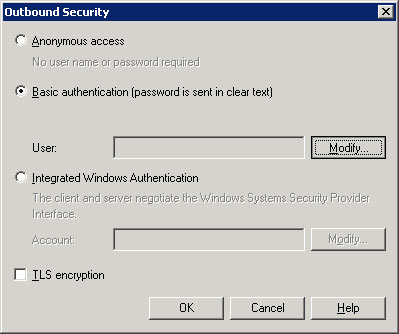
Paso 11: En la ventana que se abre de Outbound Connection Credentials (Credenciales de Conexión Saliente llene los campos de User (Nombre de Usuario) y Password (Contraseña) dos veces con la información de acceso que le fue suministrada vía email al activar su cuenta de Servidor SMTP de Puerto Alterno. Asegúrese que no existan espacios adicionales al final de su nombre de usuario o contraseña.

Clic en OK y luego nuevamente OK en la ventana anterior. Su configuración ahora esta lista.
Si tiene cualquier duda, por favor Contáctenos.
Articulos Relacionados
Microsoft
Windows Server 8 - IIS con Servidor SMTP(actualizado)
Guía
de configuracion para Exchange Server 2007 (actualizado)
Guía
de configuracion para Exchange Server 2000
Guía de configuración para Microsoft
Outlook Express (actualizado)
Guía de configuración
para Microsoft Outlook (actualizado)
Guía de configuración para Apple iPad
(actualizado)
Guía de configuración para Apple
iPhone con iOS3 (actualizado)
Guía de configuración para Apple iPhone con iOS4 (actualizado)
Guía de configuración para Apple iPad (actualizado)
Guía de configuración para Qualcomm
Eudora v7.x (actualizado)
Guía de configuración para
Mozilla Thunderbird v0.9 - v3.0 (actualizado)
Volver al listado de todas las guías de
configuración SMTP de Puerto Alterno.