
PARA VENEZUELA Y EL MUNDO
ENVÍO DE EMAIL POR SERVIDOR SMTP DE PUERTO ALTERNO
Envíe sus emails a través de un servidor saliente (SMTP) externo
evitando tener que utilizar el de su proveedor de Internet local.
Guías de Configuración SMTP > Microsoft Outlook
Guía paso a paso para la configuración de Microsoft Outlook para utilizar el servicio de Servidor SMTP de Puerto Alterno.
Notas: esta guía asume que su servidor o cuenta de email ya se encuentra configurado correctamente y recibe los correos entrantes. Aun cuando las pantallas mostradas están en ingles, también se incluyen entre paréntesis los nombres en español de la acción u opción relevante.
Paso 1: Abrir Outlook Express y seleccionar Accounts (Cuentas) del menú de Tools (Herramientas).

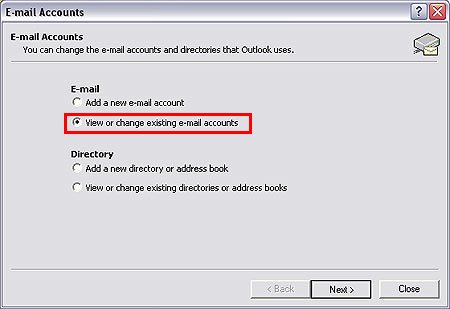
Paso 2: En la ventana siguiente seleccionar View or change existing e-mail accounts (Agregar o cambiar cuentas de correo existentes), luego clic en el botón Next (Siguiente).
Paso 3: seleccionar de la lista la cuenta de email a la cual desea agregar el servicio de Servidor SMTP de Puerto Alterno, y haga clic en el boton Change... (Cambiar).

Paso 4: Llene el campo de Outgoing mail Server (Servidor Correo Saliente) con el nombre del Host SMTP que le fue suministrado al activar su cuenta de Servidor SMTP de Puerto Alterno. Ahora clic en el botón More Settings... (Configuración Adicional).

Paso 5: Defina la información de usuario. Clic en el tab de Outgoing Server (Servidor Saliente) y marque la opcion My outgoing server (SMTP) requires authentication (Mi servidor saliente (SMTP) requiere autentificación). Luego seleccione la opción Log on using (Conectar utilizando). En los campos de User name (Nombre de usuario) y Password (Contraseña) escriba el nombre de usuario y contraseña que le fueron suministrados al activar su cuenta de Servidor SMTP de Puerto Alterno.

Paso 6: En el tab de Advanced (Avanzado) cambie el numero del puerto en el campo de Outgoing mail (Correo saliente) a cambie el numero del puerto en el campo de Outgoing mail (Correo saliente) al especificado en la información que le fue suministrada al activar su cuenta de Servidor SMTP de Puerto Alterno. Luego haga clic en OK para volver a la pantalla anterior.

Paso 7: Clic en Test Account Settings... (Verificar Configuración Cuenta) para verificar que nueva configuración esta funcionando correctamente.

Paso 8: Si la configuración es correcta usted verá una ventana como la de abajo. Clic botón de Close (Cerrar) para volver a la ventana anterior.

Paso 9: Clic en el botón Next (Siguiente) para guardar la nueva configuración.

Paso 10: Clic en el botón Finish (Finalizar) para cerrar el procedimiento. Su programa de email ya está listo.

Si tiene cualquier duda, por favor Contáctenos.
Articulos Relacionados
Guía
de configuración para Microsoft Outlook Express (actualizado)
Guía de configuracion para
Exchange Server 2003 (actualizado)
Guía de configuración para Apple iPad
(actualizado)
Guía de configuración para Apple
iPhone con iOS3 (actualizado)
Guía de configuración
para Apple iPhone con iOS4 (actualizado)
Guía de configuración para Qualcomm
Eudora v7.x (actualizado)
Guía
de configuración para Microsoft Outlook
Guía de configuración para Microsoft Exchange 2003
Guía de configuración para
Mozilla Thunderbird v0.9 - v3.0 (actualizado)
Guía
de configuracion para Exchange Server 2000
Guía de configuracion para Exchange
Server 2007 (actualizado)
Volver al listado
de todas las guías de configuración
SMTP de Puerto Alterno.