
PARA VENEZUELA Y EL MUNDO
ENVÍO DE EMAIL POR SERVIDOR SMTP DE PUERTO ALTERNO
Envíe sus emails a través de un servidor saliente (SMTP) externo
evitando tener que utilizar el de su proveedor de Internet local.
Guías de Configuración SMTP > Apple iPhone iOS3
Guía paso a paso para la configuración de Apple iPhone con iOS3 para utilizar el servicio de Servidor SMTP de Puerto Alterno.
Notas: esta guía asume que su servidor o cuenta de email ya se encuentra configurado correctamente y recibe los correos entrantes. Aun cuando las pantallas mostradas están en ingles, también se incluyen entre paréntesis los nombres en español de la acción u opción relevante.
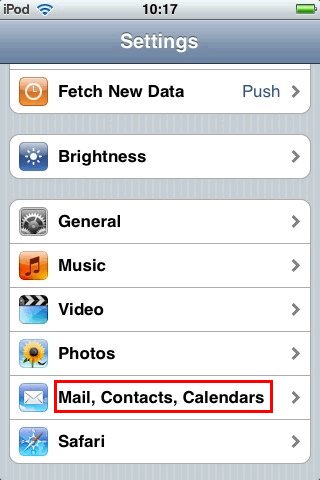
Paso 1: Desde el Home Page de su iPhone seleccione Settings, luego clic en Mail, Settings, Calendars.
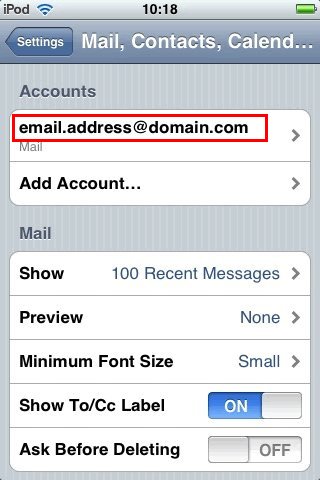
Paso 2: Seleccione la cuenta de correo que desee modificar.
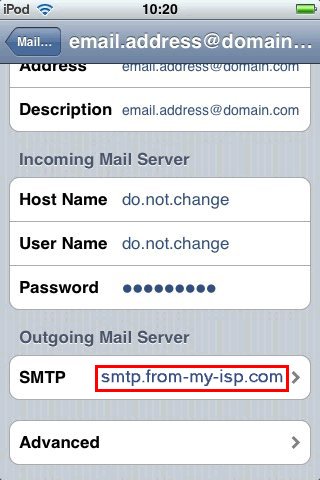
Paso 3: Baje en la pantalla a Outgoing Mail Server (Servidor Saliente de Correo) y clic sobre el campo SMTP.
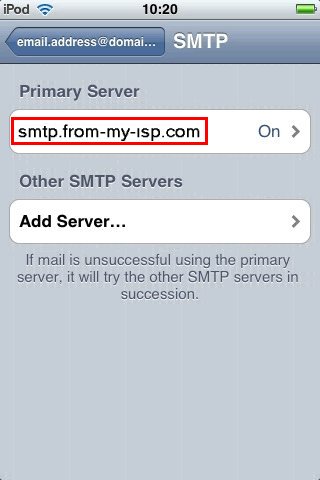
Paso 4: Clic sobre el campo de Primary Server (Servidor Primario).
Paso 5: Asegúrece que el slider en Server este en ON (Encendido). Llene los campos de Host Name (Nombre de Host), User Name (Nombre de Usuario) y Password (Contraseña) con la información que le fue suministrada al activar su cuenta de Servidor SMTP de Puerto Alterno. Coloque el slider de la opción Use SSL (Utilizar SSL) en OFF, a menos que desee utilizar SSL.

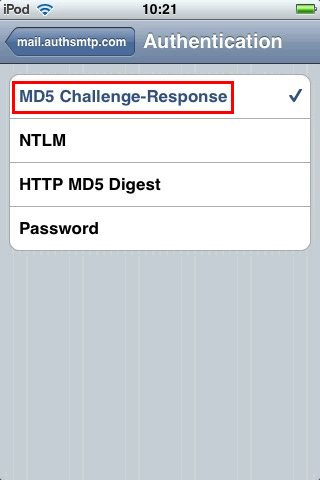
Paso 6: Clic en Authentification (Autentificación) y de la lista seleccione MD5 Challenge-Response. Luego regrese a la pantalla anterior.
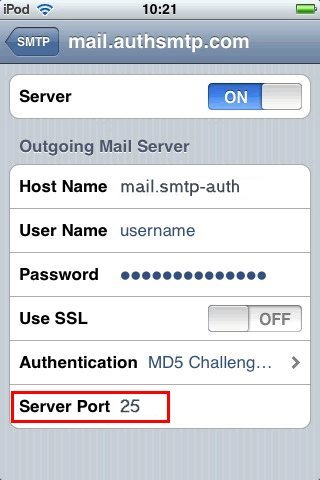
Paso 7: Clic en Server Port (Puerto de Servidor) y cambie el numero a 3325.
Paso 8: Regrese hasta la pantalla inicial de Settings. Esto completa la configuración de su iPhone para utilizar el servicio de Servidor SMTP de Puerto Alterno.
Si tiene cualquier duda, por favor Contáctenos.
Articulos Relacionados
Guía
de configuración para Apple iPhone con iOS4 (actualizado)
Guía de configuración para Apple iPad (actualizado)
Guía de configuración para
Microsoft Outlook Express (actualizado)
Guía de configuración
para Microsoft Outlook (actualizado)
Guía
de configuración para Qualcomm Eudora v7.x (actualizado)
Guía de configuración para
Mozilla Thunderbird v0.9 - v3.0 (actualizado)
Guía
de configuracion para Exchange Server 2000
Guía de configuración para Exchange
Server 2003 (actualizado)
Guía de configuracion para Exchange
Server 2007 (actualizado)
Volver al listado de todas las guías de
configuración SMTP de Puerto Alterno.