
PARA VENEZUELA Y EL MUNDO
ENVÍO DE EMAIL POR SERVIDOR SMTP DE PUERTO ALTERNO
Envíe sus emails a través de un servidor saliente (SMTP) externo
evitando tener que utilizar el de su proveedor de Internet local.
Guías de Configuración SMTP > Mozilla Thunderbird
Guía paso a paso para la configuración de Mozilla Thunderbird para utilizar el servicio de Servidor SMTP de Puerto Alterno.
Notas: esta guía asume que su servidor o cuenta de email ya se encuentra configurado correctamente y recibe los correos entrantes. Aun cuando las pantallas mostradas están en ingles, también se incluyen entre paréntesis los nombres en español de la acción u opción relevante.
Paso 1: Abrir Thunderbird y seleccionar Account Settings... (Personalidades) del menú de Tools (Herramientas).

Paso 2: Luego en la ventana que se abre en la columna de la izquierda seleccionar Outgoing Server (Servidor Saliente) SMTP, y luego clic en Add... (Agregar) del lado derecho.

Paso 3: Crear nuevo perfil para el uso del Servidor SMTP de Puerto Alterno. Se comienza por ingresar un nombre descriptivo (recomendamos utilizar el que se ve en la pantalla de abajo). Luego se llenan los campos de Server Name (Nombre de Servidor), Port (Puerto) y User Name (Nombre de Usuario) con los datos que le fueron suministrados al activar su cuenta de Servidor SMTP de Puerto Alterno. La contraseña será ingresada en el paso 5 de esta guía. Asegúrese que este marcada las opción de Use name and password (Utilizar nombre de usuario y contraseña), y que la opción Use secure authentication (Utilizar autentificación segura) no este seleccionada. Clic en OK.
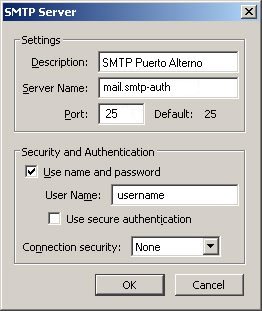
Paso 4: De esta forma ahora existe un perfil SMTP separado para utilizar el servicio de Servidor SMTP de Puerto Alterno. Si desea que todas sus cuentas de email utilicen este perfil por defecto, recomendamos hacer clic en Set Default, luego OK para guardar la configuración.

Paso 5: Ingrese la contraseña del servidor SMTP. Para este momento ya debe haber regresado a la pantalla principal de Thunderbird. Cierre el programa y vuelva a abrirlo. Envié un correo con una cuenta de correo existente que tenga configurada para utilizar el Servidor SMTP de Puerto Alterno. El programa Thunderbird le solicitará la contraseña en una pantalla como la mostrada abajo. Ingrese la información que le fue suministrada al activar su servicio de Servidor SMTP de Puerto Alterno en el campo Password (Contraseña). Eso es todo, de esta forma ya queda finalizada la configuración de Thunderbird.

Si tiene cualquier duda, por favor Contáctenos.
Articulos Relacionados
Guía de configuración para Qualcomm
Eudora v7.x (actualizado)
Guía de configuración para
Microsoft Outlook Express (actualizado)
Guía de configuración
para Microsoft Outlook (actualizado)
Guía de configuración para Apple iPad
(actualizado)
Guía de configuración para Apple
iPhone con iOS3 (actualizado)
Guía de configuración
para Apple iPhone con iOS4 (actualizado)
Guía
de configuracion para Exchange Server 2000
Guía de configuración para Exchange
Server 2003 (actualizado)
Guía de configuracion para Exchange
Server 2007 (actualizado)
Microsoft Windows Server 8 - IIS con Servidor
SMTP(actualizado)
Volver al listado de todas las guías de
configuración SMTP de Puerto Alterno.