
PARA VENEZUELA Y EL MUNDO
ENVÍO DE EMAIL POR SERVIDOR SMTP DE PUERTO ALTERNO
Envíe sus emails a través de un servidor saliente (SMTP) externo
evitando tener que utilizar el de su proveedor de Internet local.
Guías de Configuración SMTP > Microsoft Exchange Server 2007
Guía paso a paso para la configuración de Exchange Server 2007 para utilizar el servicio de Servidor SMTP de Puerto Alterno. Nota: estas instrucciones asumen que su Microsoft Windows server ya ha sido instalado y configurado, se ha instalado Microsoft Exchange Server 2007, y se ha configurado el correo entrante.
Paso 1: Abrir Exchange Management Console. En la columna izquierda abrir la sección de Organisation Configuration, luego clic en Hub Transport. En la ventana central seleccionar el tab Send Connectors.

Paso 2: Clic derecho en la ventana de Send Connectors y seleccionar New Send Connector. Asigne un nombre relevante a su nuevo conector (ej: "SMTP-PuertoAlt"). Para el tipo de conector seleccione Custom. Clic en Next.

Paso 3: Clic en el botón Add... con el signo + verde. Colocar un asterisco (*) en el campo de Address. Clic en OK y luego clic en Next.

Paso 4: Para poder enviar a través del servidor de puerto alterno se debe configurar la especificacion de Smart Host. Seleccione la opción Route mail through the following smart hosts y clic en el botón de Add +, y en la ventana siguiente seleccione la opción Fully qualified domain name (FQDN). Escriba en el campo adjunto el nombre de Host SMTP especificado en la información que le fue suministrada al activar su cuenta de Servidor SMTP de Puerto Alterno. Clic en OK y clic en Next.

Paso 5: Seleccione la opción de Basic Authentication, llene los campos de User name y Password con el nombre de usuario y contraseña que le fue suministrada vía email al activar su cuenta de Servidor SMTP de Puerto Alterno.

Paso 6: En la siguiente ventana de Source Server se debe configurar cuales Hub Transports y Edge Subscriptions se utilizaran. Para los fines de simplificar esta guía se ha dejado en la lista únicamente el servidor default. Clic en Next.

Paso 7: En la siguiente ventana se vera una lista con toda la información que se agrego. Por favor revise que todo este correcto, o en caso necesario realice las correcciones necesarias. Una vez estando seguro que todo esta correcto, clic en New para crear el nuevo conector. Clic en Finish para terminar.

Nota: Microsoft Exchange 2007 posee una nueva función llamada Opportunistic TLS la cual es activada por defecto durante la instalación. Esta función significa que Exchange 2007 negociara una sesión segura SSL/TLS siempre que sea posible y encriptara el mensaje.
Paso 8: Abrir el Exchange Management Shell.

Paso 9: Escribir el siguiente comando para obtener una lista de todos sus conectores de envío:
Get-SendConnector
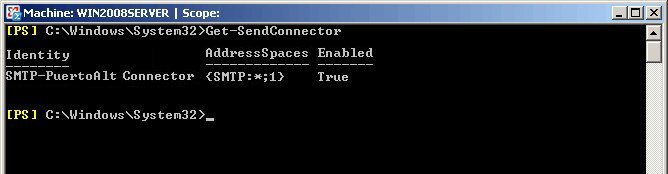
Paso 10: Para cambiar el puerto SMTP de su conector se deberá escribir el siguiente comando:
Set-SendConnector -Identity "AuthSMTP Connector" -Port NNNN
Sustituir NNNN con el número de puerto que le fue que le fue suministrada vía email al activar su cuenta de Servidor SMTP de Puerto Alterno.
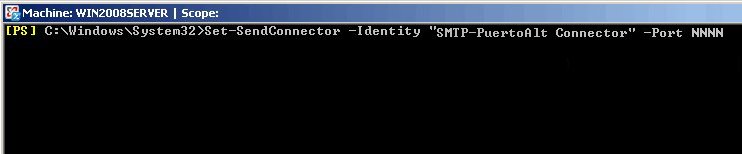
Paso 11: Para confirmar que el cambio fue aceptado puede escribir el siguiente comando:
Get-SendConnector "AuthSMTP Connector"|fl Port
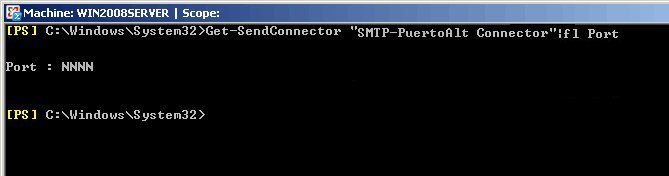
Esto concluye la configuración del sistema. Ya debe ser posible enviar emails a través su cuenta de Servidor SMTP de Puerto Alterno.
Si tiene cualquier duda, por favor Contáctenos.
Articulos Relacionados
Guía
de configuración para Exchange Server 2003 (actualizado)
Microsoft Windows Server 8 - IIS con Servidor
SMTP(actualizado)
Guía
de configuracion para Exchange Server 2000
Guía de configuración
para Microsoft Outlook Express (actualizado)
Guía de configuración
para Microsoft Outlook (actualizado)
Guía de configuración para Apple iPad
(actualizado)
Guía de configuración para Apple
iPhone con iOS3 (actualizado)
Guía de configuración para Apple iPhone con iOS4 (actualizado)
Guía de configuración para Apple iPad (actualizado)
Guía de configuración para Qualcomm
Eudora v7.x (actualizado)
Guía de configuración para
Mozilla Thunderbird v0.9 - v3.0 (actualizado)
Volver al listado de todas las guías de
configuración SMTP de Puerto Alterno.