
PARA VENEZUELA Y EL MUNDO
ENVÍO DE EMAIL POR SERVIDOR SMTP DE PUERTO ALTERNO
Envíe sus emails a través de un servidor saliente (SMTP) externo
evitando tener que utilizar el de su proveedor de Internet local.
Guías de Configuración SMTP > Apple iPad
Guía paso a paso para la configuración de Apple iPad para utilizar el servicio de Servidor SMTP de Puerto Alterno.
Notas: esta guía asume que su servidor o cuenta de email ya se encuentra configurado correctamente y recibe los correos entrantes. Aun cuando las pantallas mostradas están en ingles, también se incluyen entre paréntesis los nombres en español de la acción u opción relevante.
Paso 1: Desde el Home Page de su iPad seleccione Settings.

Paso 2: Clic en Mail, Contacts, Calendars y seleccione la cuenta de correo que desee modificar.

Paso 3: Baje en la pantalla a Outgoing Mail Server (Servidor Saliente de Correo) y seleccione SMTP.

Paso 4: Clic en Add Server... (Agregar Servidor).
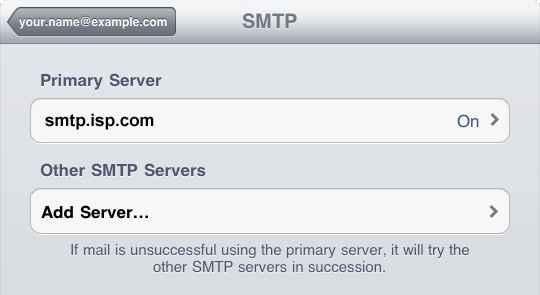
Paso 5: Llene los campos de Host Name (Nombre de Host), User Name (Nombre de Usuario) y Password (Contraseña) con la información que le fue suministrada al activar su cuenta de Servidor SMTP de Puerto Alterno.

Paso 6: El iPad ahora verificara la información que se introdujo. Esto puede tomar hasta un minuto o mas dependiendo de la velocidad de la conexión que se utiliza.

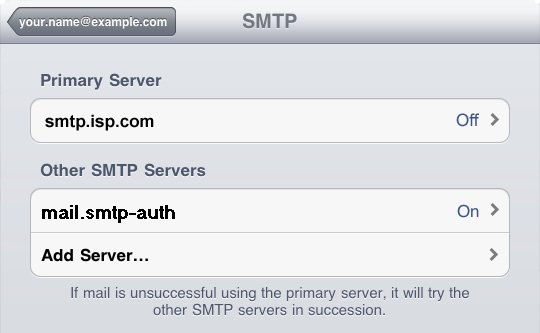
Paso 7: si la información es correcta, el servidor SMTP de Puerto Alterno debe haber sido agregado y aparece en la lista de Other SMTP Servers (Otros Servidores SMTP). Ahora se debe deshabilitar el servidor SMTP anterior. Haga clic en el espacio debajo de Primary Server (Servidor Primario).

Paso 8: Mueva el slider en el campo de Server a OFF (Apagado), luego clic en Done.

Paso 9: Ahora verá que el Primary Server (Servidor Primario) esta deshabilitado en OFF. Clic en el nombre del servidor bajo Other SMTP Servers (Otros Servidores SMTP) que corresponde al nombre del Servidor SMTP de Puerto Alterno.
Paso 10: Asegúrece que el slider en el campo de Server este en ON (Encendido), luego cambie el Server Port (Puerto del Servidor) cambie el numero del puerto en el campo de Outgoing mail (Correo saliente) al especificado en la información que le fue suministrada al activar su cuenta de Servidor SMTP de Puerto Alterno, y el slider de Use SSL a OFF. Finalmente clic en Done para guardar los cambios. Esto completa la configuración de su iPad para utilizar el Servidor SMTP de Puerto Alterno. Si posee multiples cuentas de correo puede configurar cada una de ellas de la misma manera para también utilizar el mismo Servidor SMTP de Puerto Alterno como primera opción.

Si tiene cualquier duda, por favor Contáctenos.
Articulos Relacionados
Guía
de configuración para Apple iPhone con iOS3 (actualizado)
Guía de configuración para Apple
iPhone con iOS4 (actualizado)
Guía de
configuración para Microsoft Outlook Express (actualizado)
Guía de configuración
para Microsoft Outlook (actualizado)
Guía de configuración para Qualcomm
Eudora v7.x (actualizado)
Guía
de configuración para Mozilla Thunderbird v0.9 - v3.0 (actualizado)
Guía
de configuracion para Exchange Server 2000
Guía de configuración para Exchange
Server 2003 (actualizado)
Guía de configuracion para Exchange
Server 2007 (actualizado)
Volver al listado de todas las guías de
configuración SMTP de Puerto Alterno.